

אולטרה שופ מאמרים
איך מתקינים אופיס במחשב? מדריך להתקנת Office ולהפעלה נכונה
אפר
מדריכי אולטרה שופ · התקנת אופיס · כ־10 דקות קריאה
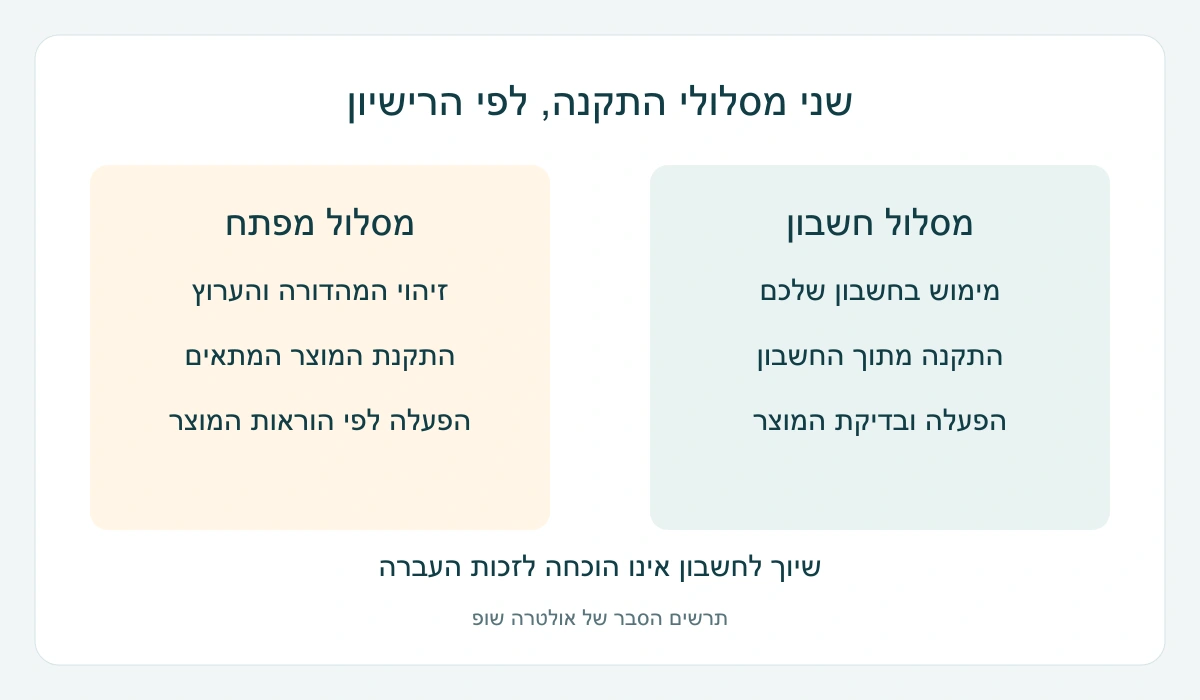
התקנת אופיס מתחילה בזיהוי הרישיון שקניתם. לא כל מפתח מוזן באותו אתר, ולא כל מהדורה משויכת לחשבון Microsoft. כאן תבחרו את המסלול המתאים, תתקינו את הגרסה הנכונה ותבדקו שההפעלה הושלמה.
מה מכינים לפני התקנת Office?
- שם המוצר המלא: שנת הגרסה, המהדורה, Windows או Mac, מספר המחשבים ואופן ההפעלה הרשום בהזמנה.
- גישה לחשבון הנכון: אם המוצר משויך לחשבון, ודאו שאתם יודעים להיכנס אליו ולקבל קוד אימות. אל תשתמשו בחשבון של טכנאי או מוכר במקום בחשבון שבשליטתכם.
- גיבוי: שמרו מסמכים פתוחים, קובצי Outlook מקומיים אם יש, תבניות ותוספים חשובים. ודאו שקובץ לדוגמה נפתח גם מהגיבוי.
- תאימות: בדקו את מערכת ההפעלה ואת הדרישות של הגרסה המסוימת. רישיון Office ל־Windows אינו רישיון ל־Mac. מחשב שמריץ תוכנה אינו בהכרח נמצא בתצורה שעדיין מקבלת תמיכה.
במחשב שכבר מותקן בו Office פתחו Word או Excel ובחרו קובץ ← חשבון (File → Account). רשמו את שם המוצר. בחלון אודות Word אפשר לבדוק גם 32 או 64 סיביות. כך מזהים את הגרסה הקיימת.
איזה מסלול התקנה מתאים לרישיון שלכם?
| מה קיבלתם? | מה עושים? | ממה נמנעים? |
|---|---|---|
| רישיון שהוראותיו כוללות מימוש בחשבון Microsoft | מימוש חד־פעמי בחשבון שלכם והתקנה מתוך השירותים והמינויים. | פתיחת חשבון חדש בכל התקנה או מימוש בחשבון של אדם אחר. |
| מפתח והוראות להפעלת מהדורה מסוימת ללא שיוך לחשבון | זיהוי המהדורה והערוץ, התקנה מהמקור המורשה והפעלה לפי ההוראות שסופקו. | הנחה שכל מפתח Pro מתקבל באתר setup.office.com. |
| רישיון שסופק ממקום עבודה או לימודים | התחברות לחשבון הארגוני והתקנה לפי הרשאות מנהל הארגון. | ערבוב בין חשבון אישי לבין חשבון עבודה או עקיפת מדיניות הארגון. |
אם לא ברור איזה מסלול רכשתם, שלחו לשירות את מספר ההזמנה ואת שם המוצר לפני ההתקנה. אל תשלחו סיסמה או קוד אימות. הסבר על רישיון שמוצמד לחשבון ועל אפשרות העברה.
התקנת Office שמקושר לחשבון Microsoft
- במימוש ראשון בלבד פתחו את אתר המימוש הרשמי. התחברו לחשבון האישי שבשליטתכם ובדקו היטב את כתובת המייל לפני אישור שיוך הרישיון.
- הזינו את המפתח אם התהליך מבקש זאת והשלימו את המימוש. אם כבר מומש, אין צורך לממש שוב; צריך לאתר את החשבון שבו בוצע המימוש המקורי.
- עברו אל השירותים והמינויים בחשבון Microsoft, מצאו את מוצר Office שלכם ובחרו התקנה. האפשרויות והשמות משתנים בין גרסאות.
- בחרו שפה וארכיטקטורה כשאפשרויות אלה מוצעות. פתחו את הקובץ שהורד ואשרו הפעלה רק אם זהו המתקין הרשמי. המתינו להודעת הסיום.
- פתחו Word והתחברו לחשבון שאליו שויך המוצר, אם התבקשתם. בדקו את שם המוצר ואת מצב ההפעלה בתפריט חשבון.
חשבון Microsoft 365 ארגוני משתמש בתהליך ובהרשאות הארגון. פירוט מסלולי ההתקנה נמצא ב־מדריך Microsoft הרשמי.
התקנת Office שמופעל באמצעות מפתח
יש מוצרים וערוצי רכישה שאינם משתמשים במסלול המימוש של חשבון אישי. גם השם Pro לבדו אינו מספיק כדי לדעת איזה מתקין ואיזו הפעלה נדרשים. בדקו את ההוראות של הפריט המדויק שקניתם.
- התאימו בין שם המהדורה בהזמנה לבין המתקין. גרסת ניסיון של Microsoft 365 אינה תחליף אוטומטי ל־Office ברכישה חד־פעמית.
- הורידו רק מהמקור המורשה שנמסר עבור המוצר. אין להשתמש בחבילה שמבטיחה הפעלה באמצעות פריצה, תוכנת KMS לא מורשית או כיבוי אנטי־וירוס.
- התקינו את המהדורה המתאימה. כאשר אשף ההפעלה שלה מציע הזנת מפתח, הזינו בו את המפתח שקיבלתם.
- אם מוצג רק מסך כניסה או שהמפתח נדחה, עצרו ובדקו את התאמת המהדורה. אל תבצעו רצף הסרות ושינויי מערכת בלי לזהות את הסיבה.
עברית, 32 או 64 סיביות וגרסאות קודמות
32 לעומת 64 סיביות: ברוב המחשבים החדשים 64 סיביות היא בחירה מעשית, אך תוספים ותוכנות עסקיות ישנים עשויים לחייב 32 סיביות. לפני מעבר בין הארכיטקטורות יש לבדוק גם Visio ו־Project. אל תסירו התקנה פעילה לפני ששמרתם את פרטי הרישיון ואת הדרך להתקינה מחדש. מדריך התאימות של Microsoft.
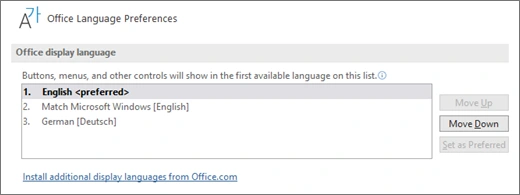
ממשק בעברית: פתחו קובץ ← אפשרויות ← שפה (File → Options → Language). שפת התצוגה ושפת העריכה וההגהה מוגדרות בנפרד. ייתכן שתידרש חבילת שפה והפעלה מחדש של יישומי Office. הגדרת שפה וכלי הגהה.
Mac: נדרש מוצר תואם ל־Mac ומתקין מתאים. אין להריץ קובץ התקנה של Windows. דרישות macOS משתנות לפי גרסה; בדקו אותן לפני רכישה. טבלת התמיכה בגרסאות.
ההתקנה נתקעה או שהמפתח לא עובד
| מה רואים? | מה בודקים קודם? |
|---|---|
| המוצר לא מופיע בחשבון | האם זה החשבון שבו מומש הרישיון, והאם הרישיון בכלל מיועד לשיוך לחשבון אישי? |
| מפתח שכבר מומש | מאתרים את החשבון המקורי; לא מניחים שצריך לקנות מפתח נוסף. |
| התנגשות 32/64 סיביות | בודקים את כל מוצרי Office, לרבות Visio ו־Project, ואת דרישות התוספים. |
| הורדה איטית או התקנה שלא מסתיימת | שומרים עבודה, בודקים חיבור ושטח פנוי ומפעילים מחדש במידת הצורך. מתקין לא מקוון מתאים רק למוצרים שתומכים בו. |
| מוצר ללא רישיון או הפעלה שנכשלה | רושמים את ההודעה והקוד, בודקים מהדורה וחשבון ופונים לתמיכה עם מספר ההזמנה. |
לפעולות תיקון נוספות השתמשו ב־פתרון תקלות התקנה, ב־הסבר על מתקין לא מקוון וב־הנחיות ההפעלה של Office. אין למסור גישה מרחוק לאדם שלא זיהיתם.
שאלות נפוצות על התקנת אופיס
האם התקנת Office מוחקת מסמכי Word ו־Excel?
התקנת היישומים והמסמכים השמורים הן פעולות נפרדות. עם זאת, לפני הסרה או החלפה מגבים מסמכים, נתוני Outlook ותבניות. אל תמחקו תיקיות אישיות כדי לפתור בעיית התקנה.
האם חייבים לקנות שוב אחרי פירמוט?
לא בהכרח. הדבר תלוי ברישיון, בזכאות להתקנה מחדש ובמחשב שבו משתמשים. שמרו את ההזמנה ופרטי החשבון ובדקו את התנאים לפני מחיקת ההתקנה.
האם אפשר להתקין אופיס באנגלית ולכתוב בעברית?
כן, שפת התצוגה ושפות העריכה וההגהה נפרדות. מקלדת עברית מוגדרת גם במערכת ההפעלה.
האם אופיס למחשב כולל גם רישיון Windows?
לא. אלה מוצרים נפרדים, אלא אם עמוד חבילה מסוימת מציין במפורש ששניהם נכללים.
מה שולחים לשירות אם ההתקנה נכשלה?
מספר הזמנה, שם המוצר, Windows או Mac, וקוד השגיאה. בצילום מסך הסתירו סיסמאות, מפתחות מוצר ופרטים אישיים.
מקורות ותאריך בדיקה
נבדק ועודכן ב־1.10.2026. עריכה: מערכת אולטרה שופ.
- התקנה והתקנה מחדש של Office ו־Microsoft 365
- היכן מזינים מפתח מוצר של Office
- הפעלת Office ב־Windows
- בחירת Office בגרסת 32 או 64 סיביות
- שפת התצוגה וכלי ההגהה ב־Office
- זיהוי גרסת Office המותקנת
- מתקין Office לשימוש לא מקוון
- פתרון תקלות בהתקנת Office
- מועד סיום התמיכה ב־Office 2021
- תאימות ותמיכה בגרסאות Office ו־Windows
מדריך עצמאי של מערכת אולטרה שופ, המבוסס על תיעוד Microsoft. אין בו מצג של שותפות או הסמכה מטעם Microsoft. צילומי המסך מדגימים ממשקים רשמיים; הנוסח והעיצוב עשויים להשתנות בין גרסאות. תנאי המוצר והוראות היצרן קובעים.
אין מה לומר. הזמנתי אופיס 2019 ב100 שקל. הגיע לינק עם מספר רשיון תוך פחות משעה. ההתקנה היתה בדיוק שניה וחצי על מחשב חדש. עובד נהדר.