
אולטרה שופ מאמרים
איך מתקינים Windows 11 מדיסק און קי? מדריך להתקנה נקייה
אוק
מדריכי אולטרה שופ · התקנה מ־USB · כ־12 דקות קריאה
התקנה נקייה מתאימה למחשב חדש, לכונן שהוחלף או להתקנה מחדש שנבחרה בכוונה. היא אינה אותו תהליך כמו שדרוג ששומר תוכנות. במדריך הזה מכינים מדיה רשמית, בוחרים מהדורה נכונה ונעצרים לפני מחיקה שאינה ברורה.
התקנה נקייה או שדרוג ששומר קבצים?
| המטרה | המסלול המתאים |
|---|---|
| מעבר מ־Windows 10 ל־11 ושמירת יישומים | מתחילים ב־מדריך השדרוג ובודקים אפשרות דרך Windows Update. |
| מחשב חדש ללא מערכת הפעלה | התקנה ממדיה מתאימה ורישיון למהדורה הנכונה. |
| החלפת כונן או התקנה נקייה מתוכננת | גיבוי מלא, זיהוי הכונן והתקנה מחדש. יישומים מותקנים מחדש בהמשך. |
| מחשב שלא עולה ויש בו קבצים חשובים | מתחילים באבחון ובשחזור נתונים או מערכת. התקנה נקייה אינה הצעד הראשון להצלת קבצים. |
מה צריך להכין?
- מחשב תואם Windows 11. בדיקת דרישות והתאמה קודמת להורדה ולרכישת רישיון.
- מחשב תקין עם אינטרנט להכנת המדיה, והתקן USB ריק בנפח 8GB לפחות. תוכנו יימחק במהלך יצירת המדיה.
- גיבוי נבדק של קבצים, מפתחות שחזור הצפנה, פרטי רישוי ורשימת יישומים שצריך להתקין מחדש.
- זכאות או מפתח המתאימים ל־Home או ל־Pro. רישיון דיגיטלי קיים עשוי להספיק להתקנה מחדש באותו מחשב ובאותה מהדורה.
- דגם המחשב והנחיות האתחול של היצרן. הכינו גם דרך להשיג מנהל התקן רשת מהיצרן אם הרשת לא תזוהה אחרי ההתקנה.
הכלי הרגיל ליצירת המדיה מיועד למחשבי x64. למחשב עם מעבד Arm השתמשו במסלול Arm64 ובהוראות היצרן, ולא במדיה שאינה מתאימה. הנחיות Microsoft להכנת מדיית התקנה.
יצירת דיסק און קי להתקנת Windows 11
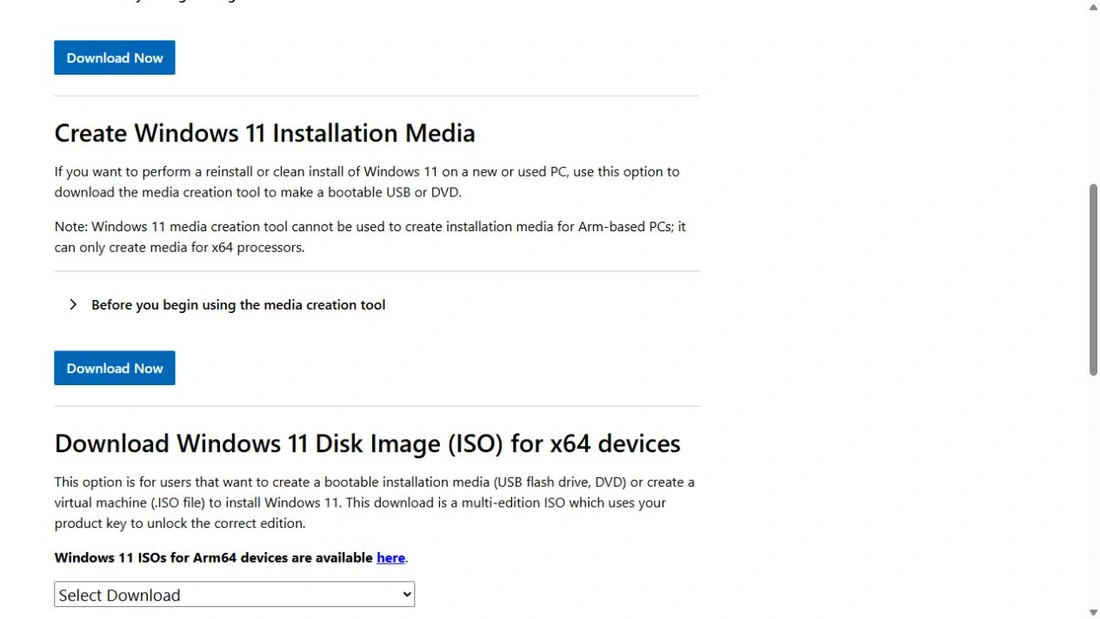
- פתחו את דף ההורדה הרשמי של Windows 11.
- בחרו באזור יצירת מדיית התקנה (Create Windows 11 Installation Media), והורידו את הכלי הרשמי. אל תבלבלו בינו לבין מסייע ההתקנה למחשב הנוכחי.
- חברו את התקן ה־USB שהכנתם. ודאו שאין עליו מידע נחוץ ושאתם מזהים אותו לפי אות הכונן והנפח.
- הפעילו את הכלי ובחרו את שפת ההתקנה ואת מדיית ה־USB המתאימה. קראו את תנאי Microsoft לפני אישורם.
- בדקו פעם נוספת את ההתקן שנבחר לפני יצירת המדיה. המתינו להשלמת התהליך והוציאו את ההתקן בצורה בטוחה.
למי שכבר עובד עם ISO: הקובץ לבדו שמועתק לדיסק און קי אינו בהכרח מדיית אתחול תקינה. השתמשו בתהליך ההכנה הרשמי המתאים. אין להוריד ״גרסה מופעלת מראש״ או מתקין ממקור לא מוכר.
אתחול המחשב ובחירת המהדורה
- חברו את ה־USB למחשב המיועד והפעילו את תפריט האתחול בהתאם להוראות היצרן. אין מקש אחד שמתאים לכל הדגמים.
- בחרו את התקן ה־USB במסלול UEFI המתאים. אם הוא לא מופיע, בדקו את המדיה ואת הנחיות היצרן; אל תשנו הגדרות אבטחה באופן גורף.
- במתקין בחרו שפה, אזור ופריסת מקלדת. שמות המסכים עשויים להשתנות בין גרסאות.
- אם התבקשתם למפתח, הזינו מפתח המתאים למוצר. האפשרות ״אין לי מפתח מוצר״ יכולה להתאים כשיש זכאות להפעלה מאוחרת, אך אינה מעניקה רישיון בחינם.
- בחרו Home או Pro בהתאם לרישיון. במחשב עם מפתח בקושחה המתקין עשוי לבחור מהדורה אוטומטית.
אם המטרה היא רק לשדרג Home ל־Pro, אין צורך להניח שנדרשת מחיקה. בדקו קודם את מסלול שינוי המהדורה מתוך Windows.
השלב הרגיש: בחירת דיסק ומחיצות
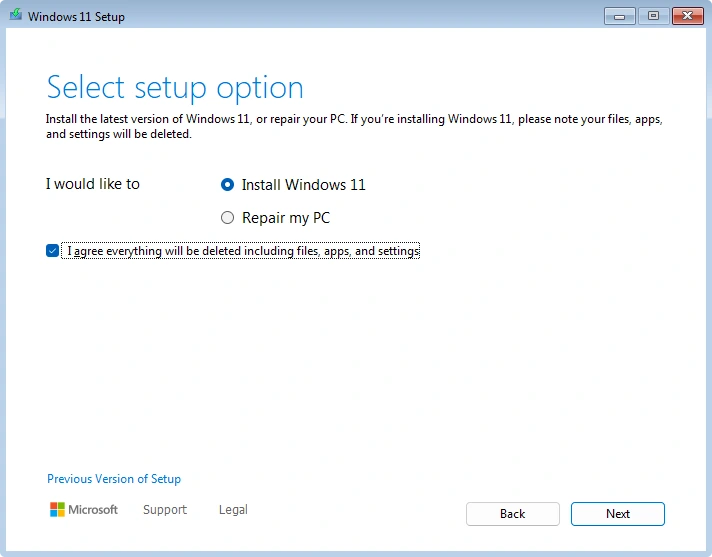
בשלב בחירת היעד עשויים להופיע כמה דיסקים וכמה מחיצות. מספר הדיסק ואות הכונן אינם מספיקים לבד לזיהוי בטוח: השוו גם נפח, תצורת המחשב והכונן שעליו תכננתם לעבוד.
- מחשב חדש וכונן ריק: אחרי זיהוי ודאי של הכונן, מתקין Windows יכול ליצור את המחיצות הדרושות בשטח הלא מוקצה.
- כונן שכבר מכיל נתונים: מחיקה או פירמוט מסירים נתונים. אין לבצע אותם לפני גיבוי נבדק וזיהוי מדויק.
- כמה כוננים או מחיצות לא מוכרות: עצרו וקבלו עזרה. אל תמחקו את ״כל מה שמופיע״. ניתוק כוננים שאינם יעד מתאים רק למי שיודע לבצע זאת בבטחה לפי הוראות היצרן.
- הכונן אינו מופיע: ייתכן שנדרש מנהל התקן אחסון מתאים. אל תשנו RAID או VMD כדי לנסות בלי להבין את השפעת השינוי.
מדריך Microsoft להתקנה מחדש מסביר את ההבדל בין מסלולי ההתקנה ומה מוסר בהתקנה נקייה.
הגדרה ראשונית ובדיקות אחרי ההתקנה
לאחר העתקת הקבצים המחשב יאתחל. אם חוזרים לתחילת המתקין, בדקו את סדר האתחול לפי הוראות היצרן ואל תתחילו התקנה נוספת. השלימו את ההגדרה הראשונית עם אזור ישראל, מקלדות רצויות וחיבור מתאים. ב־Home וב־Pro לשימוש אישי נדרשים אינטרנט וחשבון Microsoft בהגדרה הראשונית.
- הריצו Windows Update והשלימו אתחולים נדרשים.
- בדקו הפעלה ומהדורה בהגדרות ← מערכת ← הפעלה. מדריך הפעלת Windows 11.
- בדקו רשת, שמע, מצלמה ומכשירים מחוברים. התקינו מנהלי התקנים מהיצרן כשצריך.
- החזירו קבצים מהגיבוי והתקינו מחדש יישומים ממקורות אמינים. רישיון Office נבדק בנפרד: מדריך התקנת אופיס.
- הגדירו מחדש גיבוי והגנות, ובדקו שמפתח השחזור של הצפנת המכשיר נגיש לכם.
שאלות נפוצות על התקנה מ־USB
האם חייבים מפתח חדש אחרי החלפת SSD?
לא תמיד. זכאות דיגיטלית קיימת עשויה לאפשר הפעלה מחדש באותו מכשיר ובאותה מהדורה. בדקו את תנאי הרישיון לפני קנייה.
האם דיסק און קי של ההתקנה הוא גם גיבוי?
לא. יצירת המדיה מוחקת את תוכנו, והוא אינו גיבוי לקבצים שבמחשב. השתמשו ביעד גיבוי נפרד.
אפשר לעבור מ־32 סיביות ל־Windows 11 תוך שמירת כל התוכנות?
Windows 11 דורש מערכת 64 סיביות תואמת. מעבר כזה אינו שדרוג רגיל ששומר יישומי 32 סיביות מותקנים; נדרשים בדיקת תאימות ותכנון התקנה וגיבוי.
התקנתי Home ויש לי רישיון Pro. למחוק הכול?
לא למהר למחוק. בדקו קודם את מסלול שדרוג המהדורה במדריך ההפעלה, עם מפתח מתאים ותנאים מתאימים.
האם ההתקנה כוללת אופיס?
לא. Windows ו־Office הם מוצרים נפרדים, והתקנת מערכת הפעלה אינה מעניקה רישיון Office.
מקורות ותאריך בדיקה
נבדק ועודכן ב־1.10.2026. עריכה: מערכת אולטרה שופ.
- יצירת מדיית התקנה ל־Windows
- דף ההורדה הרשמי של Windows 11 בעברית
- התקנה מחדש באמצעות מדיית התקנה
- התקנה ושדרוג Windows באמצעות מפתח מוצר
- דרישות המערכת של Windows 11
מדריך עצמאי של מערכת אולטרה שופ, המבוסס על תיעוד Microsoft. אין בו מצג של שותפות או הסמכה מטעם Microsoft. צילומי המסך מדגימים ממשקים רשמיים; הנוסח והעיצוב עשויים להשתנות בין גרסאות. תנאי המוצר והוראות היצרן קובעים.