

אולטרה שופ מאמרים
שדרוג מ־Windows 10 ל־Windows 11: בדיקת התאמה ושלבים בטוחים
אוק
מדריכי אולטרה שופ · שדרוג Windows · כ־10 דקות קריאה
רוצים לשדרג לווינדוס 11 ולשמור על הקבצים והתוכנות? מתחילים בבדיקת התאמה ובגיבוי, ורק אחר כך בוחרים את דרך השדרוג. המדריך מפריד בין עדכון המחשב הקיים לבין התקנה נקייה, שעלולה למחוק את תוכנו.
מה חשוב לדעת לפני המעבר?
התמיכה הרגילה ב־Windows 10 הסתיימה ב־14.10.2025. המחשב אינו מפסיק לפעול באותו יום, אך עבודה במערכת שאין לה מסלול תקף לעדכוני אבטחה היא סיבה לתכנן מעבר מסודר. תוכניות עדכוני אבטחה מורחבים, ככל שהן זמינות ומתאימות למחשב, הן מסלול נפרד עם תנאים ומועד סיום. מידע Microsoft על סיום התמיכה.
לפני מעבר במחשב עבודה, בדקו עם הארגון או ספק התוכנה תאימות לתוכנות הנהלת חשבונות, חתימה דיגיטלית, VPN, מדפסות ותוספים. אל תבחרו יום עבודה עמוס כדי לגלות שתוכנה חיונית זקוקה לעדכון.
בדיקת התאמה וגיבוי: רשימת הכנה
- בודקים התאמה: מפעילים את PC Health Check הרשמי ולוחצים על בדוק כעת (Check now). אם המחשב נכשל, קוראים את הסיבה המדויקת. דרישות Windows 11 ופתרון חסמי התאמה.
- רושמים את מהדורת Windows: Home או Pro ומצב ההפעלה. תעדו גם את דגם המחשב והיישומים שחייבים להמשיך לעבוד.
- מגבים מחוץ לכונן המיועד: מסמכים, תמונות, שולחן העבודה ונתוני יישומים. סנכרון ענן אינו מספיק אם לא בדקתם שהקבצים אכן הועלו וניתנים לפתיחה.
- שומרים מפתח שחזור הצפנה: אם מופעלים BitLocker או הצפנת מכשיר, ודאו שמפתח השחזור נגיש לכם ממכשיר אחר. אל תפרסמו אותו ואל תשמרו עותק יחיד בכונן המוצפן.
- מכינים את המחשב: חשמל רציף, חיבור אינטרנט יציב ושטח פנוי לפי דרישת המתקין. סיימו עדכונים ממתינים ושמרו עבודה פתוחה.
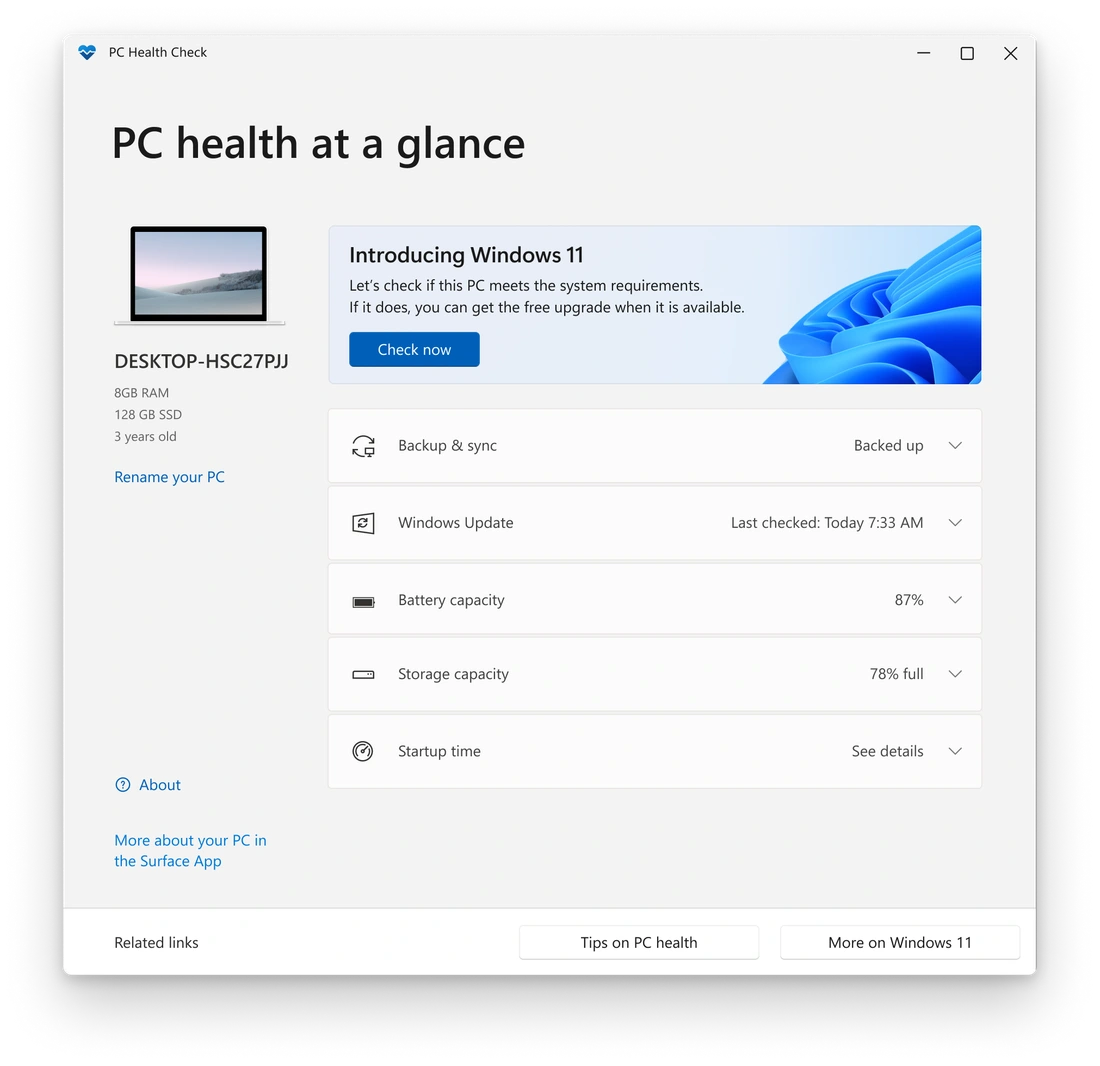
הופעת TPM לא פעיל אינה זהה בהכרח להיעדר רכיב מתאים. בדקו את הממצא לפני שמחליפים מחשב או משנים BIOS.
שדרוג דרך Windows Update
- ב־Windows 10 פתחו הגדרות ← עדכון ואבטחה ← Windows Update (Settings → Update & Security → Windows Update).
- בחרו בדיקת עדכונים. אם מוצעת התקנת Windows 11 למחשב, קראו את ההודעות והמשיכו רק אחרי שהגיבוי הושלם.
- בחרו הורדה והתקנה כשאתם מוכנים. המחשב עשוי לאתחל כמה פעמים; השאירו אותו מחובר לחשמל ואל תכבו אותו בכוח.
- אחרי הכניסה הראשונה בדקו קבצים, תוכנות, רשת ומדפסת לפני שאתם חוזרים לעבודה רגילה.
אם אין הצעת שדרוג, גם בדיקת חומרה שעברה אינה מבטיחה שאין חסם תאימות זמני ליישום או למנהל התקן. אין לעקוף חסימה כדי ״להכריח״ את העדכון. דרכי ההתקנה המומלצות של Microsoft.
מתי משתמשים במסייע ההתקנה או ב־USB?
| דרך | מתי היא מתאימה? | מה בודקים לפני האישור? |
|---|---|---|
| Windows Update | שדרוג שמוצע למחשב הקיים. | גיבוי ותאימות לתוכנות ולציוד. |
| Installation Assistant | כלי רשמי לשדרוג מחשב x64 תואם, אחרי בדיקת דרישות ומגבלות הגרסה. | שהמחשב נתמך ושאין חסם תאימות ידוע. הכלי אינו מיועד למחשבי Arm. |
| הפעלת setup מתוך Windows | שדרוג באמצעות מדיה מתאימה, כשהמערכת הקיימת פועלת. | שהאפשרות לשמור קבצים אישיים ויישומים זמינה ונבחרה, וששפת ההתקנה תואמת. |
| אתחול מהתקן USB | התקנה נקייה או טיפול מקצועי מתאים. | זה אינו המסלול הרגיל לשמירת היישומים. פעולות המחיקה במסלול זה מסוכנות לנתונים. |
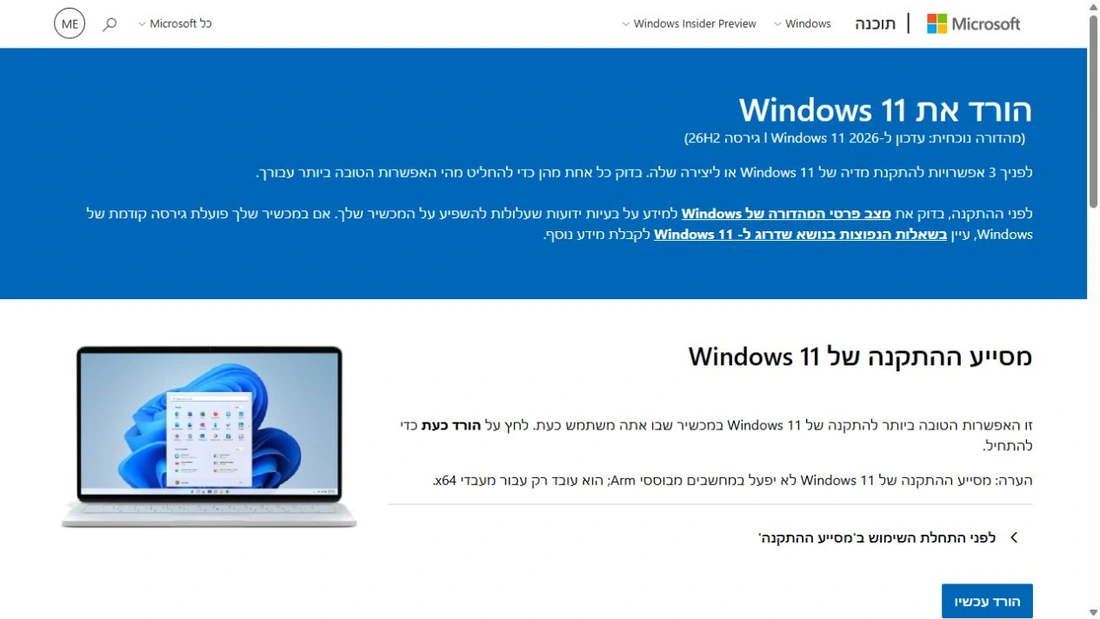
הורידו כלים רק מ־דף ההורדה הרשמי. אם מתקין מציע לשמור רק קבצים או לא לשמור דבר, אל תמשיכו בהנחה שהיישומים יחזרו מעצמם. בטלו ובדקו שפה, מהדורה, ארכיטקטורה ונתיב שדרוג מתאים. מדריך נפרד להתקנה נקייה מ־USB.
מה בודקים אחרי שהשדרוג מסתיים?
- הפעלה: הגדרות ← מערכת ← הפעלה. בדקו את מהדורת המערכת ואת הסטטוס. פתרון בעיות הפעלה ורישיון.
- קבצים ויישומים: פתחו מסמך אמיתי, יישום עבודה וקובץ תמונה. בדקו גם תוכנות שמשתמשות ברישוי משלהן.
- ציוד: נסו קול, מצלמה, Wi-Fi, מדפסת ומסך נוסף. מנהלי התקנים מורידים מ־Windows Update או מיצרן המחשב והציוד.
- עדכונים: התקינו עדכונים מוצעים והפעילו מחדש כשנדרש. אל תמחקו מיד קובצי מערכת קודמים כדי לפנות מקום.
אפשרות חזרה לגרסה הקודמת זמינה בדרך כלל עד עשרה ימים לאחר השדרוג, בתנאים ובהתקנות המתאימים, ורק כל עוד נשמרו הקבצים הנדרשים. היא אינה תחליף לגיבוי, וחזרה ל־Windows 10 אינה פותרת את נושא סיום התמיכה. אפשרויות השחזור הרשמיות.
שאלות נפוצות על מעבר מ־10 ל־11
האם השדרוג ל־Windows 11 חינם?
מחשב זכאי עם Windows 10 מורשה יכול להתאים למסלול השדרוג ללא עלות. אין להסיק מכך שכל מחשב או כל מעבר מהדורה זכאים. בדקו את ההצעה שמוצגת למחשב ואת מצב הרישוי.
האם Home משתדרג אוטומטית ל־Pro?
לא. מעבר לגרסת Windows חדשה אינו רכישת מהדורה גבוהה יותר. Home ו־Pro דורשות זכאות מתאימה.
האם הקבצים והתוכנות נשמרים?
מסלול שדרוג מתאים מיועד לשמור אותם, אך אין התחייבות שכל יישום או ציוד היקפי יהיו תואמים. מגבים לפני התהליך ובודקים במתקין בדיוק מה יישמר.
כמה זמן לוקח השדרוג?
הזמן תלוי בחומרה, בעדכונים ובחיבור. פנו זמן שבו המחשב אינו נחוץ לעבודה דחופה; אין משך אחיד שאפשר להבטיח.
המחשב לא נתמך. האם מפתח חדש יפתור את זה?
לא. מפתח הפעלה אינו משנה מעבד, TPM או דרישות חומרה. בדקו אם נדרשת הגדרה נתמכת או מחשב מתאים, בלי לעקוף את הבדיקות.
מקורות ותאריך בדיקה
נבדק ועודכן ב־1.10.2026. עריכה: מערכת אולטרה שופ.
- דרכים להתקנת Windows 11
- שאלות ותשובות על שדרוג ל־Windows 11
- סיום התמיכה ב־Windows 10
- שימוש ב־PC Health Check
- דף ההורדה הרשמי של Windows 11 בעברית
- התקנה מחדש באמצעות מדיית התקנה
- אפשרויות שחזור ב־Windows
מדריך עצמאי של מערכת אולטרה שופ, המבוסס על תיעוד Microsoft. אין בו מצג של שותפות או הסמכה מטעם Microsoft. צילומי המסך מדגימים ממשקים רשמיים; הנוסח והעיצוב עשויים להשתנות בין גרסאות. תנאי המוצר והוראות היצרן קובעים.